


Respuestas del foro creadas
-

Jefferson Maldonado
Miembro10 de abril de 2026 en 9:34 AM en respuesta a: ¡Help! Efecto desplazamientoHola Andreina, bienvenida por aquí
Sí te entendí perfecto lo que quieres lograr. Ese efecto donde al hacer scroll o al interactuar con una card, el fondo cambia y el bloque se expande, puede hacerse, pero depende mucho de qué tan parecido lo quieras al ejemplo exacto de Divi.
En Divi 5, de forma nativa, algunas partes puedes resolverlas con opciones de diseño, transformaciones, sticky y efectos de scroll, pero cuando buscas un comportamiento más específico, como que cambie un fondo “independiente” y además la card crezca con una animación más controlada, normalmente ya entra una combinación de estructura + estilos + en algunos casos algo de código.
Ahora, si no te quieres complicar tanto, la forma más fácil y rápida de lograr algo muy parecido es usando todo el poder de Divi Pixel. Ahí ya tienes módulos y efectos mucho más avanzados que te ahorran bastante trabajo técnico.
De hecho, te recomiendo ir directo a esta clase, donde explicamos cómo usar ese módulo:
https://uxdivi.com/cursos/curso-potencia-divi-con-el-plugin-divi-pixel/lecciones/modulos-2022/clases/dp-37-expanding-cta-moduleEse módulo de Divi Pixel te puede ayudar muchísimo para conseguir justo ese tipo de efecto de expansión visual sin pelearte tanto con código ni con configuraciones raras.
Si luego quieres hacerlo más “a mano” dentro de Divi 5, también se puede plantear, pero ya sería armando una estructura específica para separar el fondo del contenido y controlar el crecimiento de la card con más precisión.
Vas bien, no te preocupes, ese tipo de efectos suelen parecer simples visualmente pero por detrás tienen su truco 😄 y más si estás intentando replicarlos exactos. Para avanzar rápido, yo en tu caso me iría primero por la opción de Divi Pixel.

uxdivi.com
Curso Potencia Divi con el plugin Divi Pixel
Potencia la todo el poder de diseño de Divi con Divi Pixel, éste poderoso plugin que te ayudará a incrementar la funcionalidad de Divi.
-
Jefferson Maldonado
Miembro5 de abril de 2026 en 11:21 AM en respuesta a: Configuración para web de un sindicato o colegio profesionalYo montaría algo así, sin complicarlo demasiado:
La opción más sólida para ese caso sería BuddyBoss + WooCommerce Subscriptions + un sistema de perfiles/campos personalizados. BuddyBoss te resuelve muy bien la parte de comunidad, perfiles y directorio, y además se integra con plugins de membresía como WooCommerce Subscriptions o Paid Memberships Pro.
Si quieres una opción más simple y enfocada al directorio profesional, también vería muy seriamente Paid Memberships Pro + Member Directory/Profile Pages. Te permite cobrar membresías, crear campos personalizados para el perfil y mostrar un directorio público o privado sin demasiado código. Para un sindicato o colegio profesional puede encajar muy bien.
Si buscas algo más “perfil de usuario” que “comunidad”, otra alternativa sería Ultimate Member + WooCommerce, aunque para un proyecto más serio de directorio profesional normalmente me parece más robusto BuddyBoss o PMPro.
Mi recomendación corta sería esta: si quieres comunidad + directorio + perfiles potentes, BuddyBoss. Si quieres algo más directo para membresía + directorio profesional, Paid Memberships Pro.
-
Hola Pilar 👋
Sí, puedes trabajar con Divi 5 + LearnDash sin problema.
Aunque Divi 5 todavía está en evolución, LearnDash sigue siendo compatible porque puedes integrarlo perfectamente a través de shortcodes y contenido dinámico dentro de Divi. Es decir, puedes maquetar tus páginas con Divi 5 y luego insertar cursos, listados, botones, etc. usando los shortcodes de LearnDash.
Esto te permite:
-
Diseñar la academia con Divi 5
-
Mantener toda la lógica de cursos en LearnDash
-
Tener control total del diseño sin perder funcionalidad
Lo único a tener en cuenta es que algunas integraciones visuales más avanzadas (tipo plugins externos muy específicos) pueden no estar aún 100% adaptadas a Divi 5, pero la base funciona perfectamente.
Si estás empezando un proyecto nuevo, puedes hacerlo con Divi 5 sin problema 👍
-
-
Jefferson Maldonado
Miembro12 de marzo de 2026 en 11:52 AM en respuesta a: Pierdo el formato del texto en el Loop deDiviQue tal Fernando, indicas que en el constructor si te respeta el formato de texto que estas colocando pero en la parte frontal de la página no?
-
Jefferson Maldonado
Miembro24 de febrero de 2026 en 10:05 AM en respuesta a: Nuevo módulo “ENLACE” ¿como se puede cambiar el color del enlace activo?Hola, Vicente.👋
Sí se puede hacer, y en Divi 5 es bastante sencillo si lo hacemos de forma ordenada, complementando los pasos que te ha indicado Juan, te dejo los pasos claros y rápidos.
Primero: añade una clase al módulo
-
Ve al módulo ENLACE que estás usando en el menú.
-
Entra en Avanzado → CSS ID y Clases.
-
En Clase CSS escribe por ejemplo:
link-menu-global
Guarda el módulo.
Segundo: añade el CSS para el enlace activo
Ahora agrega este CSS en alguno de estos lugares:-
Divi → Opciones del tema → CSS personalizado
-
O Apariencia → Personalizar → CSS adicional
-
O en el Header global del Theme Builder → Avanzado → Custom CSS
Pega esto:
.link-menu-global a[aria-current="page"],
.link-menu-global a.current-menu-item,
.link-menu-global a.current_page_item {
  color: #e63946 !important; /* Cambia este color */
}
Solo cambia #e63946 por el color que tú quieras.
Por qué funciona
Divi 5 y WordPress marcan el enlace activo usando el atributo aria-current=”page” y también clases como current-menu-item.Con ese CSS estamos apuntando exactamente al enlace activo y forzando el color para que sobrescriba el estilo por defecto.
Si no cambia el color, revisa:
-
Que la clase esté bien escrita
-
Que el CSS esté pegado en el sitio correcto
-
Que no haya caché activa
Con eso debería funcionar sin problema 👍
-
-
Jefferson Maldonado
Miembro17 de febrero de 2026 en 10:44 AM en respuesta a: Cobros en tutor LMS SuscripcionesHola Juan
Muy buen planteamiento, y además muy realista para el contexto de Argentina.
El problema que tienes no es Tutor LMS, es la combinación:
Suscripciones + Mercado Pago + Automatización estable.Te doy una respuesta práctica y honesta.
Hoy por hoy, Tutor LMS maneja muy bien:
-
Pagos únicos
-
Integración con WooCommerce
-
Suscripciones cuando WooCommerce Subscriptions está presente
El cuello de botella es que Mercado Pago no tiene una integración oficial y estable para suscripciones recurrentes dentro de WooCommerce al nivel de Stripe o PayPal. Lo que ofrece es Checkout API y suscripciones vía API, lo que obliga a desarrollo personalizado.
Y ahí está el riesgo que ya detectaste:
Si lo haces con código propio generado con ChatGPT:-
Funciona… hasta que actualiza Mercado Pago
-
O WooCommerce
-
O Tutor
-
O cambia un endpoint
Y toca volver a ajustar todo.
Eso no es escalable ni mantenible para un proyecto que quiere crecer.
Soluciones realistas (ordenadas por estabilidad)
1️⃣ La más estable técnicamente
Usar WooCommerce + Woo Subscriptions + Mercado Pago si logras una pasarela que soporte recurrencia real (aunque implique mayor costo).
Es más caro, sí. Pero es estable y mantenible.2️⃣ Modelo alternativo (muy usado en LATAM)
En vez de suscripción automática, usar:-
Pago recurrente manual
-
Renovaciones semiautomáticas
-
Membresías por periodo fijo (ej: 30 días) y enviar recordatorio para renovar
No es tan elegante como una suscripción automática, pero evita depender de API personalizada.
3️⃣ Desarrollo propio (lo que estás intentando)
Se puede, pero solo lo recomendaría si:-
Tienes desarrollador backend
-
Puedes mantener el plugin
-
Estás dispuesto a asumir mantenimiento continuo
Para un negocio educativo que recién arranca, suele ser demasiada carga técnica.
Sobre lo que comentas del curso
Totalmente válido el feedback 🙌
La parte de administración de pagos, usuarios y suscripciones es donde realmente se vuelve negocio el sistema, no solo en montar el curso. Me lo apunto porque tienes razón: esa parte necesita más profundidad.Mi recomendación honesta
Si el proyecto es serio y a largo plazo, prioriza estabilidad sobre ahorro inicial.
A veces pagar Woo Subscriptions duele… pero rehacer un sistema inestable duele más.Si quieres, cuéntame qué modelo de negocio quieres exactamente (membresía mensual general, suscripción por curso, acceso tipo Netflix, etc.) y te doy la arquitectura más estable posible para Argentina.
-
-
Jefferson Maldonado
Miembro15 de enero de 2026 en 12:05 PM en respuesta a: Preguntas y Respuestas Frecuentes en Productos WooCommerceHola Fernando, feliz 2026 para ti también 😊🖐
Si estás maquetando la ficha de producto con el Theme Builder de Divi, la forma más sencilla y ordenada de hacerlo es esta:
Opción recomendada
Usa el módulo Acordeón de Divi para crear el bloque de Preguntas y Respuestas dentro del layout del producto.
Este módulo es ideal porque:
- Mantiene la ficha de producto limpia y ordenada
- Mejora la experiencia de usuario
- Permite estructurar fácilmente cada pregunta y su respuesta
Para el Schema FAQ, tienes dos caminos habituales:
- Añadir el marcado FAQ con un plugin de Schema/SEO (Rank Math, Yoast, Schema Pro, etc.) asociado a ese contenido
- O insertar el JSON-LD del FAQ manualmente (por ejemplo, en un módulo de Código o desde el SEO del producto)
De esta forma:
Visualmente usas el acordeón en el Theme Builder
A nivel SEO, Google reconoce las preguntas y respuestas mediante el Schema
Es una solución muy usada y funciona bien tanto en rendimiento como en posicionamiento.
Espero que esta info te sea de ayuda. Para cualquier otra cosa, aquí me tienes 😉🖐
-
Jefferson Maldonado
Miembro9 de enero de 2026 en 6:01 PM en respuesta a: Problema con diseño de producto diviHola Juan
Lo que te está pasando es totalmente normal y, de hecho, no estás haciendo nada mal. Simplemente estás editando el lugar incorrecto para el tipo de contenido que quieres cambiar. Te explico el concepto y luego la solución.
Por qué se te cambia el vídeo en todos los productos
Cuando creas una plantilla para “Todos los productos” en el Theme Builder de Divi, todo lo que coloques ahí es global. Por eso, si editas el vídeo desde esa plantilla, se actualiza en todos los productos que usan ese diseño.
El Theme Builder sirve para definir la estructura del diseño, no el contenido específico de cada producto.
¿Se puede cambiar el contenido de cada producto sin romper la plantilla? Sí, y la forma correcta de hacerlo es usando contenido dinámico.
En tu caso, el vídeo debe venir de un campo personalizado del producto, no estar fijo en la plantilla.
Solución recomendada (la correcta)
- Crea un campo personalizado para el vídeo en el producto (por ejemplo, “Video del producto”).
- Puedes hacerlo con ACF u otro sistema de campos personalizados.
- En la plantilla de producto del Theme Builder: Usa un módulo de Vídeo de Divi. En lugar de poner un vídeo fijo, conéctalo de forma dinámica al campo personalizado que creaste.
- Luego, en cada producto: Solo cambias el valor del campo “Video del producto”. El diseño se mantiene igual, pero cada producto muestra su propio vídeo.
Así puedes editar el contenido desde el producto sin tocar la plantilla global.
Tutoriales que te ayudarán paso a paso
Te dejo dos recursos que explican exactamente este flujo:
Cómo crear campos dinámicos y usarlos en la plantilla de producto:
Cómo hacer que el módulo de vídeo sea dinámico en Divi:
https://uxdivi.com/blog/como-hacer-el-modulo-de-video-dinamico-en-divi
-
Esta respuesta fue modificada 3 meses, 1 semana por Jefferson Maldonado.
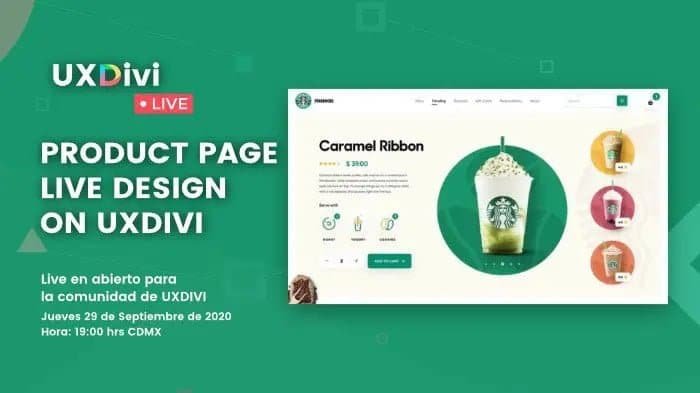
uxdivi.com
Diseño de producto inspirado en Starbucks con el Theme Builder de Divi
En nuestro segundo Live en abierto hacemos el diseño de una página de producto con Divi completamente en vivo.
-
¡Listo Octavio!
URL de la clase actualizada: https://uxdivi.com/cursos/mastery-en-elearning-con-learndash-y-divi-crea-una-academia-online-potente/lecciones/modulo-5-plugins-para-mejorar-la-experiencia-de-aprendizaje/clases/5-2-learndash-notes

uxdivi.com
Mastery en eLearning con LearnDash y Divi: Crea una academia online potente
En este Mastery, te acompaño paso a paso para dominar LearnDash junto con Divi y llevar tus proyectos educativos a otro nivel.
-
-
Es el mismo caso Juan, de hecho dios mediante pronto empezaremos a grabar contenido al respecto.
-
Jefferson Maldonado
Miembro5 de marzo de 2026 en 10:41 AM en respuesta a: Nuevo módulo “ENLACE” ¿como se puede cambiar el color del enlace activo?En este caso Vicente, abría que esperar entonces a que Elegant Themes publique una actualización o tutorial sobre esto, porque ya vi que varias personas lo están pidiendo, seguramente lo mejoran dentro de Divi directamente.
Cuando tengamos una actualizacion te avisamos.
-
Jefferson Maldonado
Miembro3 de febrero de 2026 en 10:42 AM en respuesta a: Divi 5. Backwards Compatibility Mode EnableEste aviso se refiere a que debe haber algún módulo que se está cargando desde la versión vieja, algún módulo que no es compatible con Divi 5, allí más recomendable sería crear una copia de la página en cuestión e ir borrando (en la copia) módulo por módulo e ir guardando en cada borrado, hasta ver que módulo/fila/sección es la que se está cargando con este aviso.
Espero que esta info te sea de ayuda. Para cualquier otra cosa, aquí me tienes 😉🖐
-
Jefferson Maldonado
Miembro8 de enero de 2026 en 9:42 AM en respuesta a: Problema con sidebar en divi 4 wordpress y woocommerceNo te preocupes Juan, muchas gracias por tu respuesta sobre como lo solucionaste.
Solo como comentario, veo que has creado una sección especial para ese layout, allí lo recomendable sería usar una sección normal, que, para lo que necesitas, es más que suficiente.
Espero que esta info te sea de ayuda. Para cualquier otra cosa, aquí me tienes 😉🖐
-
Super mi estimado 😀
 4.6 calificación promedio en