


En este tutorial premium exploro cómo crear un sistema de cotizaciones o presupuestos integrado en WooCommerce usando el plugin Request a Quote para WooCommerce, acompañado de un video detallado y la opción de descargar el plugin para usuarios premium desde la parte inferior de este tutorial.
Si tienes una tienda en línea donde no quieres mostrar precios fijos —porque ofreces productos personalizados, trabajas con clientes B2B o simplemente quieres que los usuarios te contacten antes de comprar— este tutorial es exactamente lo que necesitas. Te voy a mostrar paso a paso cómo instalar y configurar el plugin, cómo crear reglas de cotización, cómo personalizar los formularios y los correos, y cómo gestionar las cotizaciones desde el panel de administración.
¿Cómo Funciona el Plugin Request a Quote para WooCommerce?
El plugin premium Request a Quote permite que los clientes añadan productos a una lista y soliciten un presupuesto, reemplazando o complementando la funcionalidad tradicional del carrito de compras. Esto se logra mediante un formulario de cotización personalizable que los clientes pueden enviar para recibir una estimación del precio basada en sus necesidades específicas.
Una vez instalado, el plugin añade una nueva sección en WooCommerce llamada Request a Quote. Desde ahí tienes acceso a todas las cotizaciones recibidas, las reglas que determinan qué productos pueden cotizarse, los campos personalizados del formulario y la configuración general del sistema.
¿Qué Características Tiene Este Plugin?
El plugin sobresale por ofrecer:
- Sistema de cotizaciones para WooCommerce completo: Integra un botón de presupuesto en productos seleccionados, permitiendo a los clientes agregarlos a una lista de cotización y solicitar precios a través de un formulario simplificado.
- Reglas de Visualización Personalizables: Crea reglas para mostrar el botón de cotización según el rol del usuario, categorías de productos específicas o incluso productos individuales, ofreciendo una flexibilidad total.
- Ocultamiento de Precios: Ideal para negocios que deseen ocultar precios a determinados grupos de clientes, como mayoristas o distribuidores, incentivándoles a solicitar cotizaciones.
- Columna de Precio de Oferta: Los clientes pueden proponer un precio por los productos en su cotización, fomentando la negociación.
Lista de Funciones de WooCommerce Request a Quote
- Botón de cotización en productos específicos
- Personalización del botón y formulario de cotización
- Opciones para ocultar precios y el botón "Añadir al carrito"
- Gestión de cotizaciones desde el área de administración
- Creación de cotizaciones en el backend y envío por correo electrónico
- Conversión de cotizaciones en pedidos
¿Pasos para Implementar en un Sitio con WooCommerce?
Para implementar este sistema en tu sitio de WooCommerce, te invito a ver el video premium, donde guío paso a paso el proceso de configuración y personalización del plugin. Para los usuarios premium, el plugin se encuentra disponible para descarga al final del tutorial.
Configuración detallada: lo que cubre el video tutorial
En el video tutorial cubro la configuración completa del plugin desde cero. A continuación te explico los puntos más importantes que vas a ver:
Instalación y activación del idioma
Una vez que instalas y activas el plugin, lo primero que recomiendo es cambiar el idioma de tu WordPress a español. El plugin detecta automáticamente el idioma y aplica las traducciones disponibles. Esto es importante porque los textos del plugin —etiquetas de botones, mensajes de confirmación, encabezados de correo— van a aparecer en la interfaz del cliente, y es mucho mejor que estén en español desde el inicio.
Creación y configuración de reglas de cotización
Las reglas de cotización son el corazón del sistema. Desde WooCommerce → Request a Quote → Reglas de la cotización puedes crear reglas que determinan exactamente qué productos pueden cotizarse, para qué roles de usuario y con qué comportamiento. Por ejemplo, puedes crear una regla general que aplique a todos los productos para clientes, suscriptores y administradores, reemplazando el botón "Añadir al carrito" por el botón "Cotizar".
También puedes crear reglas más específicas: que solo ciertos productos o categorías tengan habilitada la cotización, o que los precios se oculten completamente para que el usuario tenga que cotizar antes de conocer el precio. Esta última opción es muy usada en contextos B2B en México y Latinoamérica, donde los precios varían según el volumen o el tipo de cliente.
Una regla práctica para negocios B2B en LatAm: activa la cotización solo para usuarios registrados como clientes o suscriptores, y oculta el precio para usuarios no registrados. Así obligas al visitante a registrarse antes de cotizar, lo que te da sus datos de contacto y te permite hacer seguimiento.
Campos personalizados del formulario de cotización
Desde Campos de cotización puedes añadir los campos que necesitas que el usuario llene antes de enviar su solicitud. Los campos más útiles para una tienda en LatAm son: nombre, apellido, correo electrónico y WhatsApp. El campo de WhatsApp es especialmente relevante en mercados latinoamericanos porque es el canal de comunicación B2B más usado para seguimiento de cotizaciones.
Una vez que creas los campos, puedes ordenarlos usando la opción de edición rápida y asignando un número de orden a cada uno. El formulario mostrará los campos en ese orden en el frontend.
Configuración de correos electrónicos
El plugin incluye un sistema completo de correos transaccionales para cada estado del flujo de cotización. Puedes configurar correos para el administrador (cuando llega una nueva cotización) y para el cliente (cuando su cotización fue recibida, aceptada, rechazada o convertida en pedido). También puedes habilitar el envío automático de un PDF con el resumen de la cotización tanto al administrador como al cliente.
El PDF tiene tres layouts disponibles y es personalizable con el logo de tu empresa, dirección y colores de fondo. Es un elemento que da mucha profesionalidad al proceso de cotización, especialmente cuando trabajas con empresas o clientes corporativos.
Compatibilidad con Divi Builder
En la sección de configuraciones avanzadas del plugin puedes activar la compatibilidad con el Divi Builder. Esto permite que la página de cotización se edite y personalice directamente con el constructor visual de Divi, manteniendo la coherencia de diseño del resto del sitio. Yo recomiendo activar esta opción siempre que uses Divi como constructor principal.
Si los textos del plugin aparecen en inglés después de cambiar el idioma de WordPress, usa el plugin Loco Translate para traducir manualmente las cadenas que no se tradujeron automáticamente. En UXDivi tenemos un tutorial gratuito sobre Loco Translate que te puede ayudar.
Gestión de cotizaciones desde el panel de administración
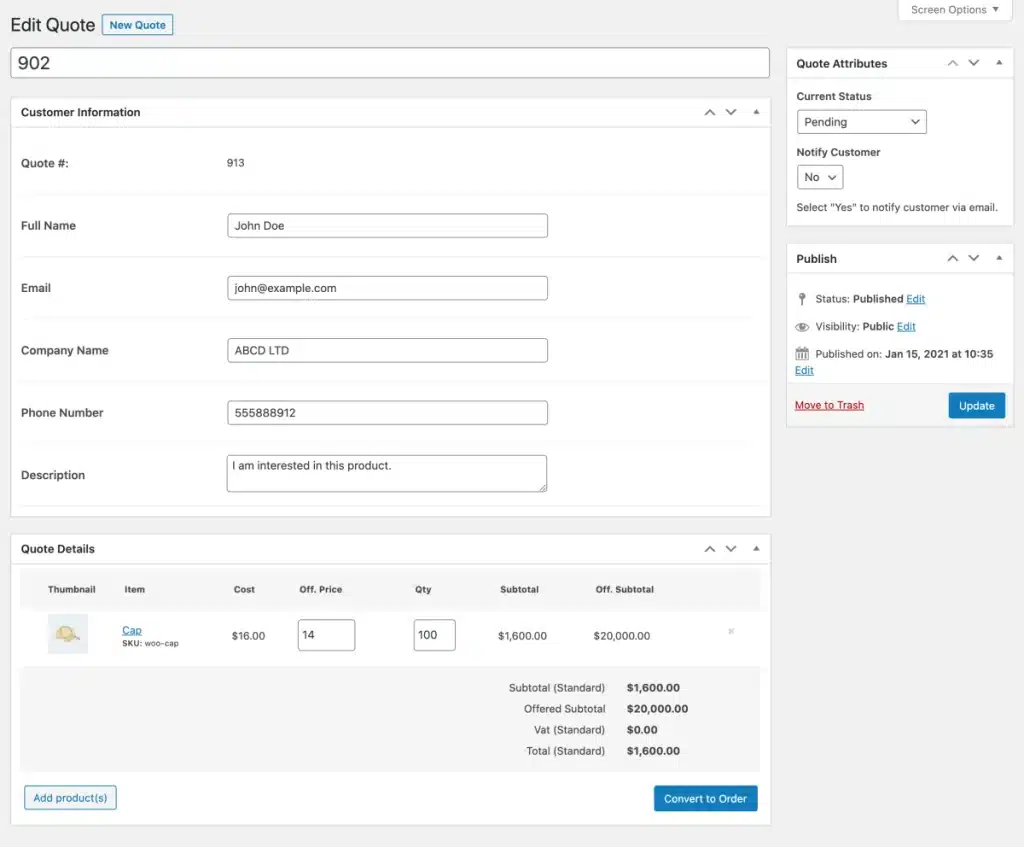
Una vez que el sistema está activo y los clientes empiezan a enviar cotizaciones, el flujo de gestión desde el backend es bastante completo. Cada cotización llega con estado Pendiente y puedes cambiarla a En proceso, Aceptada, Rechazada o directamente Convertida en pedido.
Desde la vista de detalle de cada cotización puedes ver los productos cotizados, las cantidades, los datos de contacto del usuario (incluidos los campos personalizados como WhatsApp), y editar el precio o aplicar descuentos antes de aceptarla. También puedes añadir costos de envío o cargos adicionales al total.
La funcionalidad de convertir cotización en pedido es especialmente útil: cuando el cliente acepta la cotización, puedes convertirla directamente en un pedido de WooCommerce con un solo clic, lo que integra perfectamente el flujo de cotizaciones con el flujo de pedidos existente en tu tienda.
Recomendaciones y Conclusiones Finales
El plugin "Request a Quote" es una herramienta poderosa y versátil para crear cotizaciones o presupuestos con WooCommerce, especialmente útil para negocios B2B o aquellos que ofrecen productos personalizados. Permite una interacción más directa y personalizada con tus clientes, facilitando un proceso de negociación adaptado a las necesidades específicas de cada uno.
Recomiendo su implementación como una estrategia para mejorar la experiencia del cliente y aumentar la flexibilidad en la gestión de precios y pedidos personalizados. El sistema de correos automáticos, los PDFs profesionales y la integración con Divi hacen que sea una solución completa que no necesita complementarse con otros plugins para funcionar bien en un entorno latinoamericano.
Descarga los recursos mencionados en este tutorial acá abajo 👇 siendo premium ⭐




Comentarios
4 comentariosPara dejar un comentario, accede a tu cuenta de UXDivi.
Acceder a mi cuenta →Excelente tutorial gracias
¡Un gusto poder ayudar! 😊🖐
Hola, notifico que el plugin subido a la plataforma está infectado según virustotal (dejo enlace), por favor si lo pueden corregir, gracias.
https://www.virustotal.com/gui/file/c63ef4e3e8502751deb9e5e4f3e1f9ae9aee5c5df8b8d7c031108f206e136985/relations
Gracias Erix, en las próximas horas se estarán actualizando los plugins de sus versiones, con esto el problema debería desaparecer.