


Tiempo de lectura estimado: 0 minutos
Si alguna vez hiciste un cambio en tu sitio, guardaste, recargaste la página y no viste absolutamente nada distinto, lo más probable es que el caché te esté jugando una mala pasada. Es una de las situaciones más confusas para quien recién empieza con Divi, porque uno cree que hizo algo mal cuando en realidad el cambio sí se guardó: simplemente el navegador o el servidor te están mostrando una versión vieja de la página. Aprender a limpiar el caché de forma ordenada te ahorra horas de frustración y te da confianza para trabajar.
Conviene tener clara una idea desde el inicio: el caché no es uno solo. Existen varias capas que pueden estar guardando una copia de tu sitio al mismo tiempo (el caché del servidor, el del propio Divi, el de los plugins de optimización, el de la CDN y el de tu navegador). Cuando un cambio no aparece, el problema casi siempre está en alguna de esas capas, y la clave es recorrerlas en orden de lo más general a lo más cercano a ti. Vamos a verlas una por una.
Cómo borrar la caché del servidor de un sitio web
1. Identificar el Tipo de Hosting y Servidor
- Servidor Compartido: Si tu sitio está en un servidor compartido, generalmente se gestiona a través de un panel de control como cPanel o Plesk.
- VPS/Dedicado: Para servidores privados, virtuales o dedicados, es posible que necesites acceso SSH para gestionar la caché.
Aprende más sobre las diferencias de hostings en nuestro curso de gestión de hostings para WordPress.
2. Acceder al Panel de Control del Hosting
- cPanel/Plesk: Inicia sesión en el panel de control proporcionado por tu proveedor de hosting.
- SSH: Conéctate a tu servidor a través de una terminal usando SSH.
3. Localizar la Herramienta de Gestión de Caché
- Busca una sección en el panel de control etiquetada como "Caché", "Rendimiento" o algo similar.
- En caso de SSH, necesitarás conocer los comandos específicos para gestionar la caché del servidor.
4. Borrar la Caché
- Panel de Control: Utiliza las opciones disponibles para limpiar la caché. Esto puede incluir caché de páginas web, caché de bases de datos, etc.
- SSH: Ejecuta los comandos apropiados para limpiar la caché. Estos comandos dependerán del sistema de gestión de caché que esté usando tu servidor (por ejemplo, Redis, Varnish).
5. Verificar los Cambios
- Una vez borrada la caché, visita tu sitio web para asegurarte de que los cambios se han aplicado correctamente.
- Puede ser útil también limpiar la caché de tu navegador para ver los cambios más recientes.
6. Consideraciones Adicionales
- Herramientas de Caché de CMS: Si utilizas un sistema de gestión de contenido (CMS) como WordPress, Joomla o Drupal, es posible que también necesites borrar la caché a través de su panel de administración.
- Plugins o Extensiones: Algunos CMS tienen plugins o extensiones específicos para gestionar la caché que pueden requerir atención adicional.
- Backup: Antes de realizar cualquier cambio significativo, es recomendable hacer una copia de seguridad de tu sitio web.
Esta guía es bastante estándar y debería cubrir la mayoría de las situaciones. Sin embargo, siempre es recomendable consultar la documentación específica de tu proveedor de hosting o el sistema de gestión de contenido que estés utilizando.
Un detalle que conviene entender es por qué el caché del servidor suele ser la capa más confusa. A diferencia del caché del navegador, que solo afecta a tu computadora, el caché del servidor afecta a todos los visitantes por igual. Por eso, si haces un cambio importante y no lo refrescas a este nivel, tus usuarios pueden seguir viendo la versión anterior durante horas. Muchos hostings modernos, como los que usan LiteSpeed o Nginx con sistemas de caché integrados, ofrecen un botón de "purgar todo" directamente en el panel. Si tu hosting lo tiene, ese botón es tu mejor amigo cuando algo no aparece.
Consejo: Antes de tocar el caché del servidor por SSH, fíjate primero si tu panel tiene un botón visual de purga. El 90% de las veces resuelve el problema sin necesidad de comandos, y evitas el riesgo de ejecutar algo incorrecto en la terminal.
Limpiar el caché del navegador
El primer caché que debemos revisar es el del navegador desde el cual trabajas en tu sitio web de Divi. Esta información se guarda automáticamente pero si trabajas especialmente con el Divi Builder, es buena idea limpiar el caché de forma constante.
Si usas Chrome, solo debes ir al menú al lado de tu avatar en la esquina superior derecha, luego a Más herramientas y Limpiar datos de navegación. Allí podrás elegir, entre otras opciones, Limpiar el caché de imágenes y archivos. También hay muchas extensiones disponibles que te pueden ayudar a eliminar el caché de forma periódica o con un clic.
Si usas otros navegadores, el proceso es bastante similar. En la configuración de cada navegador está la opción de eliminar el caché, puedes conseguirlo usando el buscador que está en esa sección.
Te comparto un truco que uso a diario y que me ahorra muchísimo tiempo mientras construyo: en lugar de limpiar todo el caché del navegador cada vez, abre tu sitio en una ventana de incógnito. Esa ventana no usa el caché que ya tienes guardado, así que te muestra el sitio como lo vería un visitante nuevo. Es la forma más rápida de comprobar si un cambio realmente se aplicó: si aparece en incógnito pero no en tu ventana normal, ya sabes que el problema está en tu navegador y no en el servidor.
Limpiar el caché de Divi o Static CSS File Generation
Esta es una de las primeras configuraciones que realizan quienes trabajan con Divi, ya que el caché es uno de los factores que a veces impiden ver los cambios que se van haciendo en la web. La recomendación es que se desactive por completo mientras se está construyendo el proyecto.
¿Cómo limpiar y desactivar el caché en Divi? Entra a las opciones de tema de Divi, luego en Builder (el constructor), haz clic en la pestaña de Avanzado y verás en la primera opción Static CSS File Generation. Allí está el botón de Clear o Limpiar y puedes usarlo cada vez que necesites eliminar el caché, pero también puedes desactivar por completo la opción mientras trabajas.
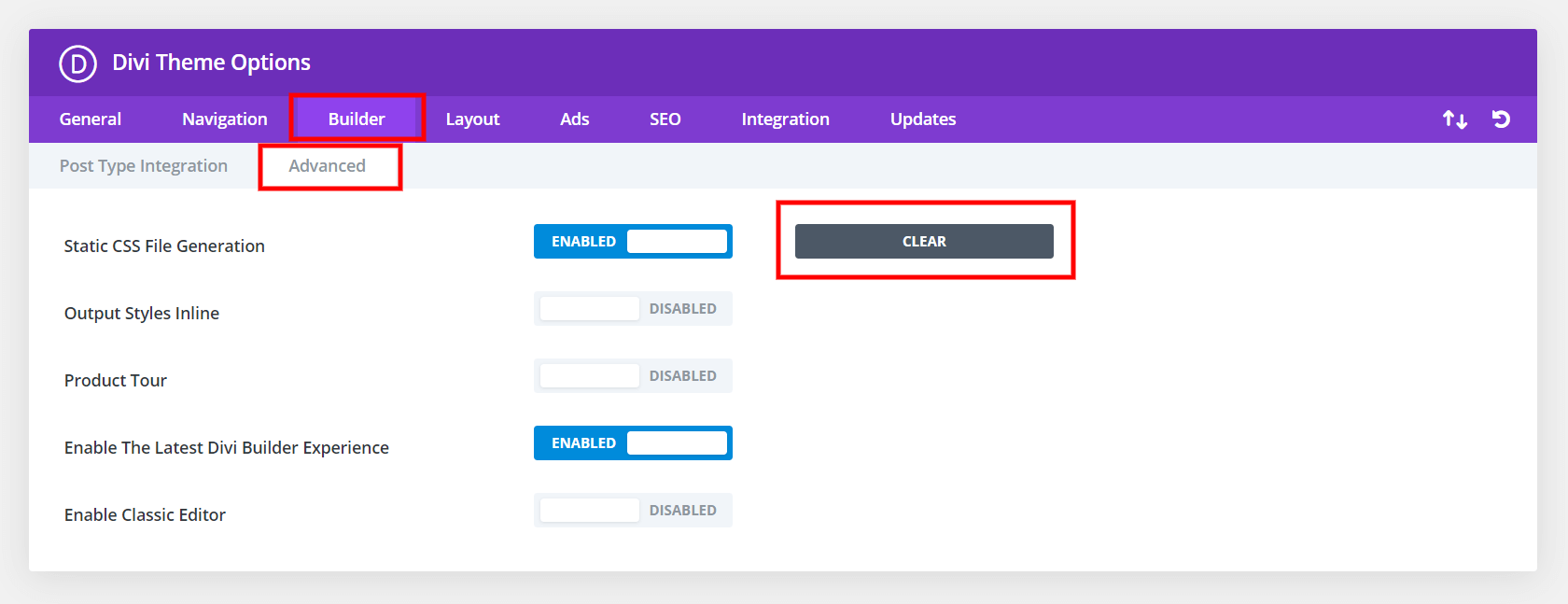
Vale la pena entender qué hace exactamente esta opción, porque es muy específica de Divi. Para que tu sitio cargue más rápido, Divi toma todos los estilos que generas en el constructor y los compila en archivos CSS estáticos que guarda en el servidor. Eso es excelente para el rendimiento en producción, pero mientras estás diseñando se convierte en un obstáculo: cada vez que cambias un color o un margen, Divi sigue sirviendo el archivo estático viejo hasta que lo regeneras. Por eso, durante la fase de construcción, lo mejor es tener la generación de CSS estático desactivada para ver tus cambios al instante.
Consejo: Desactiva el "Static CSS File Generation" solo mientras diseñas, y vuelve a activarlo cuando el sitio esté listo y en producción. Dejarlo apagado de forma permanente perjudica la velocidad de carga real de tus visitantes, que es justo lo contrario de lo que quieres para el SEO.
Limpia el caché de los plugins
Si usas un plugin que elimina el caché, probablemente te mostrará un botón en la barra superior de tu Dashboard de WordPress al cual puedes acudir cada vez que hagas un cambio y quieras limpiar el caché.
Los plugins de caché más conocidos en WordPress son WP Rocket, LiteSpeed Cache, W3 Total Cache y WP Super Cache. Todos guardan versiones estáticas de tus páginas para acelerar la carga, pero cada uno ubica su botón de purga en un lugar distinto, normalmente en la barra de administración superior con un nombre tipo "Purgar caché" o "Limpiar todo". Familiarízate con dónde está el de tu plugin, porque será el botón que más vas a usar.
Acá hay un punto importante que muchos pasan por alto: estos plugins suelen tener funciones de minificación y combinación de archivos CSS y JavaScript. Esas funciones mejoran la velocidad, pero a veces entran en conflicto con Divi y rompen el diseño o algún efecto. Si después de activar un plugin de caché notas que algo se ve raro en tu sitio, lo primero que debes probar es desactivar la minificación y la combinación de archivos. Es la causa número uno de problemas visuales cuando se combina Divi con un plugin de optimización.
Limpiar el caché de la CDN
Un CDN (Content Delivery Network) realiza respaldos de los archivos de los archivos de tu web en servidores alrededor del mundo, de manera que garantice el acceso rápido a la información.
Cada compañía de Hosting tiene asociación con alguna CDN. Debes hacer login y entrar a la pestaña de configuración. Allí verás la opción de limpiar el caché, donde puedes seleccionar el dominio, tag y otras opciones que quieras depurar o limpiar todo con un solo clic. Si no encuentras la opción o no logras entrar a la CDN (normalmente se entra a través del hosting) puedes contactar al soporte técnico de tu alojamiento.
El caché de la CDN es la capa más alejada de ti y, por lo mismo, la más fácil de olvidar. Servicios como Cloudflare, BunnyCDN o el CDN propio de tu hosting guardan copias de tus imágenes, hojas de estilo y scripts en servidores de todo el mundo. Si cambiaste una imagen y sigue apareciendo la vieja incluso después de limpiar las demás capas, la CDN suele ser la culpable. En Cloudflare, por ejemplo, la opción "Purge Cache" te permite purgar todo o solo archivos específicos por URL, más prudente cuando cambiaste pocas cosas.
¿En qué orden debo limpiar las distintas capas de caché?
El orden recomendado va de lo más general a lo más cercano a ti: primero la CDN, luego el plugin de caché, después el caché de Divi y, por último, el de tu navegador. Si lo haces al revés, puedes limpiar tu navegador, recargar y volver a guardar la versión vieja que todavía está en el servidor o la CDN. Siguiendo el orden correcto, te aseguras de que cada capa tome la versión más reciente.
¿Por qué mis cambios en Divi no se ven aunque guardé?
En la gran mayoría de los casos es por el "Static CSS File Generation" de Divi o por un plugin de caché que está sirviendo la versión anterior de la página. Empieza por limpiar el caché de Divi desde Opciones del tema, y si el problema persiste, purga el plugin de caché. Comprobarlo en una ventana de incógnito te confirma rápidamente si el cambio realmente se aplicó.
¿Es malo desactivar el caché por completo?
Durante la etapa de diseño no solo no es malo, sino que es recomendable, porque te deja ver los cambios al instante. El problema es dejarlo desactivado cuando el sitio ya está en producción: ahí el caché es lo que mantiene tu web rápida para los visitantes. La regla simple es: caché apagado mientras construyes, caché encendido cuando publicas.
Conclusión
Limpiar el caché parece intimidante al principio, pero una vez que entiendes que son varias capas trabajando en conjunto, todo se vuelve más manejable. Recordar el orden (CDN, plugin, Divi, navegador) y tener a mano el truco de la ventana de incógnito te va a sacar de apuros una y otra vez. La mayoría de los "errores" que reportan los principiantes no son reales: son cambios que sí se guardaron pero que alguna capa de caché todavía no había refrescado. Si quieres profundizar en hosting, rendimiento y optimización de WordPress paso a paso, te invito a explorar los cursos en uxdivi.com/cursos/.
¿Ves que era facilísimo? Las opciones son variadas y accesibles. Si tienes alguna duda sobre alguno de los pasos, déjame un comentario aquí abajo y con gusto te ayudo. ¡Nos leemos en la próxima!


Comentarios
3 comentariosPara dejar un comentario, accede a tu cuenta de UXDivi.
Acceder a mi cuenta →Hola,
Necesito ayuda,tengo el siguiente problema con DIVi, Las entradas al blog están realizadas con el modulo «Divi Blog Extras» al seleccionar para ver cualquier entrada siempre me aparece la última entrada aunque la url es la correcta. ¿pueden ayudarme?
Un saludo
Alfredo
Continuacion:
Cuando creo una nueva entrada, intentando editarla con DIVI para crear el contenido de la entrada me aparece una entrada que cree como un (Review). Agradeceria su ayuda.
Todos los problemas empiezan cuando al crear el Review aparece (no se donde la posibilidad de quitar el titulo del post y la cabecera) y lo quito entonces me aparecia en la url el titulo/?et_fb=1&PageSpeed=off. A partir de ese momento empiezan los problemas
Que tal Alfredo, en tu caso tendríamos que revisar el sitio por dentro para ver si puede hacer problemas mayores, esto lo hacemos solo con los suscriptores prémium, si eres suscriptor prémium, por favor envía el acceso de tu sitio desde la pestaña de soporte de la intranet. 😊🖐