


En este tutorial te mostramos cómo desactivar o eliminar un plugin desde el cPanel de forma sencilla. Con esta guía aprenderás a desactivar o eliminar un plugin que está causando problemas en tu instalación y que te impide acceder al sitio.
¿Quieres conocer las bases de WordPress? Checa nuestro curso básico de WordPress actualizado.
Recuerda que si tienes problemas adicionales con WordPress, aquí tienes una guía gratuita sobre cómo resolver los problemas más comunes en WordPress. Y si crees que tu problema es directamente con Divi, en esta otra guía te enseñamos cómo resolver problemas en Divi.
Antes de comenzar, recuerda que WordPress es un conjunto de carpetas con archivos dentro, guardados en un servidor. Los plugins se guardan en una carpeta llamada plugins, y dentro de ella encontrarás las subcarpetas de cada plugin instalado.
¿Cuándo necesitas desactivar un plugin manualmente?
Necesitas desactivar un plugin por fuera del panel de WordPress en estas situaciones:
- Pantalla en blanco (WSOD): un plugin produjo un error fatal de PHP y WordPress queda completamente inaccesible.
- Demasiadas redirecciones: un plugin de caché o SEO generó un loop de redirecciones y no puedes entrar al admin.
- Error 500 del servidor: un conflicto de plugins rompió el PHP y el servidor devuelve un error interno.
- Plugin de seguridad bloqueó tu IP: te dejaste fuera del panel al activar una regla demasiado restrictiva.
En todos estos casos, el acceso al panel de WordPress (/wp-admin) está bloqueado y debes actuar desde fuera: cPanel, FTP o WP-CLI.
Método 1: Acceso al cPanel desde el hosting
Lo primero que debes hacer es acceder a tu cPanel desde el hosting donde tienes alojado el sitio web. Una vez que accedas al cPanel, ve al Administrador de archivos y navega hasta la carpeta de plugins:
Ruta: Carpeta raíz del dominio > wp-content > plugins

Método 2: Desactivar o eliminar un plugin desde el cPanel
Una vez que ubicas el plugin que quieres desactivar o eliminar, procede según tu objetivo:
Para desactivar temporalmente: haz clic derecho en la carpeta del plugin y selecciona "Renombrar". Agrega un sufijo como -desactivado al nombre de la carpeta (por ejemplo: woocommerce-desactivado). WordPress ya no reconocerá la carpeta como un plugin válido y lo desactivará automáticamente.
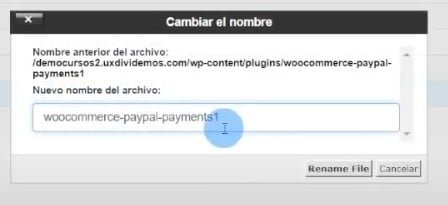
Después de hacer tus comprobaciones, para volver a activar el plugin simplemente renombra la carpeta de regreso a su nombre original.
Para eliminar definitivamente: selecciona la carpeta del plugin, haz clic derecho y elige "Eliminar". Con esto eliminarás completamente el plugin del servidor. Este paso no se puede revertir, por lo que es importante que hagas una copia de seguridad previa de tu sitio.
Método 3: Desactivar un plugin por FTP
Si tu hosting no ofrece cPanel o prefieres usar FTP, el proceso es prácticamente igual. Solo necesitas un cliente FTP como FileZilla (gratuito):
- Conéctate al servidor con tu cliente FTP usando las credenciales FTP de tu hosting.
- Navega hasta
/public_html/wp-content/plugins/(o la ruta donde está instalado tu WordPress). - Localiza la carpeta del plugin problemático.
- Haz clic derecho y selecciona "Rename" (renombrar). Agrega un sufijo como
-oldpara desactivarlo. - Si quieres eliminarlo, selecciona la carpeta y presiona "Delete".
FTP es especialmente útil cuando el cPanel tiene una interfaz de archivos lenta o cuando el hosting no incluye cPanel (algunos servidores VPS usan Plesk u otras alternativas).
Método 4: Desactivar un plugin con WP-CLI (avanzado)
Si tienes acceso a la terminal del servidor vía SSH, WP-CLI es la opción más rápida y precisa. WP-CLI es una herramienta de línea de comandos para gestionar WordPress sin interfaz gráfica:
# Desactivar un plugin específico
wp plugin deactivate nombre-del-plugin

# Desactivar TODOS los plugins (útil para diagnóstico)
wp plugin deactivate --all

# Eliminar un plugin completamente
wp plugin delete nombre-del-plugin

# Listar todos los plugins y su estado (activo/inactivo)
wp plugin list
El comando wp plugin deactivate --all es especialmente útil cuando no sabes qué plugin causó el problema: desactiva todos, verifica que el sitio vuelva a cargar, y luego reactívalos uno por uno con wp plugin activate nombre-del-plugin hasta encontrar el culpable.
Método 5: Alternativa con el plugin File Manager
También puedes instalar el plugin File Manager, que habilitará el sistema de carpetas de archivos de tu WordPress directamente desde el panel de admin. Sin embargo, si el admin no carga, esta opción no sirve. Es más útil como herramienta preventiva para gestionar archivos sin salir del panel cuando el sitio sí funciona.

Comparativa de métodos: cuál usar en cada situación
| Método | Requisito | Dificultad | Mejor para |
|---|---|---|---|
| cPanel (Administrador de archivos) | Hosting con cPanel | Fácil | La mayoría de casos |
| FTP (FileZilla) | Credenciales FTP | Fácil-Media | Sin cPanel / Plesk |
| WP-CLI | Acceso SSH | Avanzada | Diagnóstico masivo |
| File Manager plugin | Admin de WP accesible | Muy fácil | Gestión preventiva |
Cómo confirmar que el plugin desactivado era el responsable
Desactivar plugins al azar puede resolver el síntoma pero no identificar la causa raíz. Estos pasos te ayudan a confirmar que encontraste el culpable:
- Reactivar uno por uno: después de desactivar todos los plugins y verificar que el sitio carga, reactívalos de uno en uno. Después de activar cada uno, recarga el sitio. El plugin que vuelve a generar el error es el responsable.
- Revisar el log de errores: antes de hacer cualquier cambio, consulta el log de PHP en tu cPanel (sección "Errors" o busca el archivo
error_logen la raíz del dominio). El log suele indicar el archivo exacto donde ocurrió el fallo, lo que te da la ruta directa al plugin problemático sin tener que probar uno por uno. - Verificar conflictos conocidos: si el error ocurrió justo después de una actualización, el plugin actualizado es el primer sospechoso. Busca en el changelog del plugin si hay reportes de incompatibilidad con tu versión de WordPress o con otros plugins de tu instalación.
Una buena práctica de mantenimiento preventivo es hacer copias de seguridad automáticas antes de cualquier actualización de plugins, especialmente los de seguridad, caché o SEO, que tocan partes críticas de WordPress. Si tienes clientes, considera revisar nuestro curso de Mantenimiento de WordPress, donde explicamos cómo sistematizar este proceso para manejar múltiples sitios.
¿Tu problema no era un plugin sino el tema? Si sospechas que el tema de WordPress es el responsable del error, lee nuestra guía de resolución de problemas en Divi para diagnosticar errores específicos del constructor.
Preguntas frecuentes
¿Puedo identificar qué plugin causó el error antes de desactivarlos todos?
En muchos casos sí. Revisa el log de errores de PHP de tu hosting (en cPanel aparece como "Errors" o en la carpeta raíz como error_log). El log suele indicar el archivo exacto donde ocurrió el error fatal, lo que te permite identificar el plugin responsable sin necesidad de desactivarlos todos.
¿Renombrar la carpeta del plugin puede corromper la base de datos?
No directamente. Los datos que el plugin guardó en la base de datos permanecen intactos. Lo que cambia es que WordPress deja de cargar el código del plugin. Cuando vuelvas a activarlo (renombrando de regreso), el plugin recuperará sus datos de la base de datos normalmente. La base de datos solo se ve afectada si el plugin incluye un proceso de desinstalación que borra tablas propias.
¿Qué hacer si después de desactivar todos los plugins el sitio sigue dando error?
Si desactivar todos los plugins no resuelve el problema, el error puede estar en el tema activo, en el archivo wp-config.php o en el servidor mismo. El siguiente paso es renombrar la carpeta del tema activo para que WordPress use el tema por defecto (Twenty Twenty-Four). Si tampoco eso lo resuelve, contacta al soporte de tu hosting con el log de errores.
Conclusiones
Desactivar o eliminar un plugin desde fuera del panel de WordPress es una habilidad esencial para cualquier administrador de WordPress. Tanto el cPanel como FTP y WP-CLI te permiten resolver situaciones de emergencia de forma rápida y segura. Recuerda siempre hacer copias de seguridad antes de hacer cualquier cambio: esto te evitará muchos dolores de cabeza.




Comentarios
Para dejar un comentario, accede a tu cuenta de UXDivi.
Acceder a mi cuenta →