


En este videotutorial prémium te enseño a personalizar el escritorio o dashboard de WordPress con un par de plugins prémium y, por supuesto, Divi. Si diseñas sitios web para clientes, esta es una de esas mejoras que elevan por completo la percepción de tu trabajo: convertir esa pantalla de inicio fría y genérica en un panel limpio, brandeado y útil. ¡Vamos a ello!
¿Recuerdas la primera vez que entraste a WordPress? Te encontraste con un Dashboard lleno de opciones frías y confusas, y te fuiste acostumbrando con el uso. Ahora ponte en los zapatos de un cliente que recibe su sitio recién entregado: esa misma confusión la va a sentir él el primer día. Y el problema no es solo estético: un cliente perdido puede tocar opciones que no debería y romper la integridad del sitio que tanto te costó construir. En lugar de decirle "ignora esa ventana", es mejor ofrecerle un escritorio depurado, con su logotipo, sus colores y solo lo que de verdad necesita. Vamos a pasar de un escritorio como este:
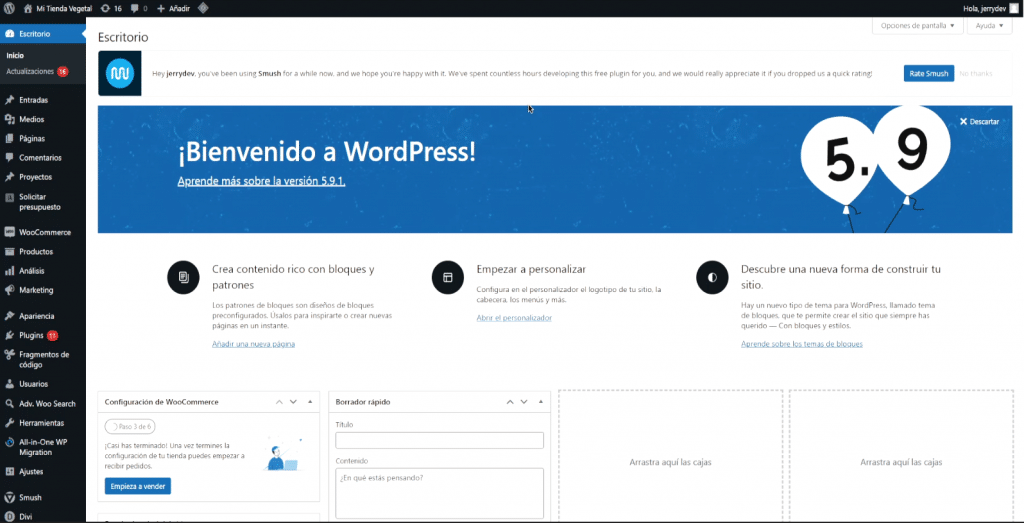
A un panel mucho más interactivo, con contenido a medida y acorde a los colores corporativos de la empresa:

Para lograrlo usaremos tres herramientas, que estarán disponibles para descargar en la zona de recursos y usar en todas las webs que diseñes. La estrategia es clara: primero brandeamos el aspecto general con un theme de admin, luego marcamos el login y ocultamos opciones sensibles con un plugin gratuito, y finalmente diseñamos un dashboard de bienvenida completo con Divi.
Paso 1: Brandear el escritorio con un theme de administración
La primera herramienta es un theme prémium para el panel de WordPress (en el video lo conocerás como Musik Admin / Music Admin Theme). Lo instalas como cualquier plugin: Plugins > Añadir nuevo > Subir plugin, seleccionas el archivo y activas. Apenas se activa notarás el primer cambio: el menú lateral y la barra de administración cambian de forma. Para configurarlo, ve a Apariencia > Music Admin.
Este plugin te da un control granular sorprendente. En la sección de colores globales defines el color base de todo WordPress, el del texto, los íconos, el resalte (highlight) al pasar el cursor, las notificaciones, el fondo y los enlaces. La recomendación es un color base alineado a la marca del cliente, texto e íconos en blanco para contraste y un color de acento en el highlight que haga sentir viva la navegación.
Más allá de los colores globales, el theme te deja personalizar por separado el menú lateral (texto, íconos, fondo, estados resaltado y activo, submenús), la barra superior y el pie de página. En el footer puedes reemplazar el clásico "Gracias por crear con WordPress" por tu propia marca y versión, o incluso ocultarlo. Y un detalle muy práctico: en la sección de menú puedes renombrar los elementos —por ejemplo, cambiar "Entradas" por "Artículos"— y reordenarlos, adaptando el vocabulario al que tu cliente entiende.
Consejo: no te obsesiones con tocar todos los colores. Define bien el color base, el texto y el highlight, y deja el resto en sus valores por defecto. Un panel sobrecargado de colores distintos se ve más caótico que profesional. Menos es más también acá.
Paso 2: Marca blanca y ocultar opciones con White Label CMS
La segunda herramienta es un plugin gratuito llamado White Label CMS. Lo instalas desde Plugins > Añadir nuevo, lo buscas por nombre, instalas y activas. Su función es convertir WordPress en algo que se sienta del cliente: reemplazar logos, marcar la barra de administración, personalizar el login y —lo más importante para la seguridad— ocultar las opciones del menú que el cliente no necesita. Para configurarlo ve a Ajustes > White Label CMS y omite el asistente.
Marca de la barra y del menú lateral
En la sección de marca puedes ocultar el logotipo y los enlaces de WordPress, esconder la versión y subir tu propio logo para la barra de administración (máx. 20 px de alto), el menú lateral (ideal 160 px de ancho) y el menú contraído (máx. 36 px de ancho), enlazándolos a la URL que quieras. Respeta esas medidas para que encajen bien; si la imagen es muy grande, recórtala antes en una herramienta como Canva.
Personalizar la pantalla de login
En la sección de acceso puedes subir un logo para la página de login, ajustar su ancho y alto, cambiar el color o poner una imagen de fondo a pantalla completa, y personalizar los colores del formulario, las etiquetas, los botones y los enlaces. El plugin trae una práctica vista previa para ver los cambios sin salir de tu sesión.
Importante: si usas el theme de admin del Paso 1 junto con White Label CMS, ambos intentan personalizar el login y entran en conflicto. La vista previa aparecerá vacía. La solución es ir al theme de admin, a su sección de Login Page, y activar "deshabilitar estilos de la página de login". Así dejas que White Label CMS controle el login sin pelea.
Ocultar menús para proteger la integridad del sitio
Esta es, para mí, la parte más valiosa del plugin. En la sección de menú activas la opción de ocultar menús para tu cliente y eliges qué no debe ver. La lógica es simple: el cliente no necesita Ajustes, Herramientas (importar/exportar puede tumbar el sitio), Plugins, Apariencia ni Divi, porque eso ya lo configuraste tú; en cambio, sí le dejas visibles Páginas, Entradas, Medios y, si aplica, Proyectos. El control llega hasta los submenús: puedes ocultar Categorías y Etiquetas dentro de Entradas para que solo vea lo esencial.
Estas restricciones aplican según el perfil: al entrar con el usuario del cliente verás solo lo que dejaste visible, mientras tú, como diseñador, conservas el acceso completo. El plugin te pregunta si otros administradores deben ver sus opciones; lo habitual es que solo tú las administres. En la sección de ajustes también puedes ocultar la barra de administración del frontend, la caja de ayuda y las opciones de pantalla, dejando el escritorio aún más limpio.
Si quieres ver más tutoriales prémium enfocados en diseño, visita nuestra categoría de "Diseño" en los tutoriales prémium.
Paso 3: Diseñar el dashboard de bienvenida con Divi
Aquí entra la tercera herramienta y la parte más creativa: el plugin prémium Divi Dashboard Welcome, que reemplaza el escritorio por defecto de WordPress por una página de bienvenida diseñada íntegramente con Divi. Lo instalas subiendo el archivo y al activarlo aparece una opción "Divi Dashboard" en tu menú. Antes de construir hay un requisito técnico: ve a Divi > Opciones del tema > Constructor > Opciones avanzadas y habilita el constructor en el "Escritorio". Eso es lo que te permite usar el constructor visual dentro del plugin; luego creas allí una nueva página de bienvenida.
Un truco clave: si construyes la bienvenida desde la vista frontal del plugin, te toparás con limitaciones (no podrás entrar a las pestañas Diseño o Avanzado de los módulos). La solución es activar la "Vista de Escritorio" y construir desde ahí, con acceso completo a Contenido, Diseño y Avanzado, igual que en cualquier página normal de Divi.
Estructura recomendada para la bienvenida
En el video diseñé una estructura que funciona muy bien para clientes y que te recomiendo replicar: arriba, una cabecera con el mensaje de bienvenida y la marca; debajo, una fila de tres columnas con tres funciones distintas:
- Atajos: íconos enlazados a las acciones más comunes —agregar página, agregar medios, agregar artículo, agregar usuario— para que el cliente llegue a ellas con un clic.
- Video tutoriales: íconos que abren en un pop-up videos alojados en YouTube, donde le explicas a tu cliente cómo administrar su propio sitio. Esto reduce drásticamente las consultas de soporte.
- Contacto con soporte: un formulario de contacto integrado para que el cliente te escriba sin salir de su panel.
Para los atajos, copias la URL de cada página de destino (Páginas, Medios, etc.) y la pegas en el campo "Enlace del módulo URL", abriéndola en una nueva pestaña. Para los videos en pop-up, le asignas a cada módulo una clase CSS (en el ejemplo, video-pop-up), pones la URL de YouTube en su enlace y agregas un módulo de código con un snippet que dispara el pop-up al hacer clic. El formulario de contacto es el módulo nativo de Divi, donde solo configuras tu correo de destino.
Activar la página y resolver el pop-up de video
Una vez diseñada, ve a los Settings de Divi Dashboard, selecciona tu página de bienvenida y asígnala a los roles que correspondan. Activa el modo full page para que ocupe toda la pantalla y oculte los widgets nativos de WordPress y el globo de versión del plugin. Lo ideal es asignar la misma página de bienvenida a todos los roles (editor, autor, colaborador, suscriptor) para una experiencia consistente.
Si al probar los videos en pop-up te aparece un error, la causa casi siempre es la misma: dos opciones de rendimiento de Divi interfieren con el script. Ve a Divi > Opciones del tema > Rendimiento y desactiva Dynamic CSS y Dynamic JavaScript Library. Guarda, limpia la caché y recarga. Tras eso, el pop-up del video tutorial funcionará correctamente.
Consejo avanzado: el plugin permite usar como bienvenida una página externa por URL. Si gestionas muchos sitios, crea una página de bienvenida global y enlázala en todos. Cuando la actualices una sola vez —por ejemplo, para anunciar una promoción de tus servicios— el cambio se reflejará automáticamente en el dashboard de todos tus clientes.
Preguntas frecuentes sobre personalizar el dashboard de WordPress
¿Las opciones que oculto se eliminan de verdad o solo se esconden?
Se ocultan visualmente para los perfiles que indiques, no se eliminan del sistema. Tú, como administrador con acceso completo, sigues viendo todo. Esto es importante: no estás limitando técnicamente lo que el sitio puede hacer, sino simplificando la interfaz para que el cliente no se pierda ni toque lo que no debe.
¿Necesito los tres plugins o puedo usar solo uno?
Depende de tu objetivo. Si solo quieres ocultar menús y marcar el login, White Label CMS (gratuito) puede bastar. Si buscas brandear a fondo los colores de todo el panel, suma el theme de admin. Y si quieres ese dashboard de bienvenida visual con atajos y videos, necesitas Divi Dashboard Welcome. Los tres juntos te dan el resultado más completo, pero puedes empezar por el que más valor te aporte.
¿Puedo usar la misma página de bienvenida para todos mis sitios?
Sí, y es una de las funciones más potentes del plugin. Puedes asignar una página externa por URL como bienvenida. Si gestionas muchos clientes, creas una sola página global, la enlazas en todos y, al actualizarla una vez, el cambio se refleja en el dashboard de cada sitio. Es ideal para anunciar promociones de tus servicios a toda tu cartera de un solo movimiento.
Conclusión
Personalizar el dashboard de WordPress diferencia a quien entrega un sitio "funcional" de quien entrega una experiencia completa. Con un theme de admin para brandear los colores, White Label CMS para marcar el login y proteger la integridad del sitio ocultando opciones, y Divi Dashboard Welcome para crear una bienvenida con atajos, video tutoriales y formulario de contacto, conviertes esa pantalla fría en un panel que tus clientes van a agradecer. El beneficio va más allá de lo estético: reduces el soporte, proteges tu trabajo de manos inexpertas y refuerzas la percepción de calidad de tu servicio.
Si tienes dudas sobre algún paso o quieres mostrarme cómo quedó tu dashboard, déjame un comentario aquí abajo. Y si quieres dominar Divi para lograr este tipo de soluciones profesionales, explora los cursos de uxdivi.com.
Si te ha gustado este contenido no olvides compartirlo con tus amigos y conocidos, además recuerda que puedes compartirnos el enlace de tu creación en los comentarios de este contenido, así todos veamos los resultados maravillosos que conseguiste con este contenido prémium.
Descarga los recursos mencionados en este tutorial acá abajo 👇 siendo premium ⭐




Comentarios
10 comentariosPara dejar un comentario, accede a tu cuenta de UXDivi.
Acceder a mi cuenta →muy buen tutorial, pero cuando voy a cambiar los datos del footer no me aparece el texto, solo aparece la version, como puedo solucionarlo? muchas gracias por su tutoriales son muy buenos.
Saludos, estimado, que bueno que te haya gustado, interesante el error que mencionas. Podrías por favor detallarme los pasos que haces para emular ese error que tienes y si es posible pasarme un link de la imagen con el error? Así puedo ayudarte con mayor precisión. Muchas gracias 😀
Muchas gracias por excelente tutorial, yo estoy haciendo una plataforma con lerndDash, como puedo enlazar por cada usuario puedan ver sus cursos, y todo lo que tengan del curso?.
el error que tenia de no ver el texto ahora si lo pude solucionar.
no encontre el codigo que agrego en modulo codigo para ver videos, no lo encontre si me lo pudidira hacer llegar, se lo agradeceria.
Que tal José, los usuarios pueden ver sus cursos si creas la pestaña de «Dashboard» de Learndash en tu sitio. Puedes ver como creamos una en el curso de Learndash en la clase de Panel de Alumno.
Hola, Jerry! Excelente tutorial, explicando con mucho detalle todo lo relativo a un tema muy interesante. De antemano te pido perdón si la pregunta es muy simple, pero me gustaría saber si por el hecho de cargar más plugins y demás, esto repercute en el rendimiento final del sitio en cuanto a velocidad de carga o si no tiene nada que ver.
Abrazo desde Uruguay.
¡Que tal mi estimado Leonardo, un gusto saludarte!
En el caso de estos plugins no afecta tanto, sin embargo, recuerda que tanto con este, como con todos los demás plugins, deben estar bien justificados en su uso, si ves que un plugin no es completamente necesario, lo mejor sería no instalarlo.
Espero que esta info te sea de ayuda. Para cualquier otra cosa, aquí me tienes 😉🖐
Olvidé comentar que estaría bueno que en la descripción estuviera el código que se utiliza para el popup de los videos.
Revisaremos el código estimado, para compartirlo.
Saludos, comentarte que lamentablemente el código que se usa aquí, ya no es funcional. Sin embargo, como alternativa, te puede ayudar este tutorial https://uxdivi.com/tutoriales-premium/plugins-addons/nuevo-modulo-de-divi-pixel-popup-maker-para-divi ¡Éxitos en tus proyectos!👍
Muchas gracias, Jerry.