


Trabajar en local es una de las mejores prácticas que puedes adoptar como diseñador web: construyes y pruebas el sitio completo en tu computadora, sin gastar en hosting hasta que esté listo y sin que nadie vea una página a medio terminar. Pero llega el momento de salir al mundo, y ahí es donde muchos se traban: ¿cómo pasar todo, base de datos incluida, de mi máquina al servidor real sin que se rompa nada? Este tutorial resuelve exactamente esa pregunta.
Nota: Este tutorial también es para ti si quieres migrar un sitio que tengas completo a otra instalación de WordPress totalmente nueva, los pasos son los mismos, descargar el sitio de una web, y montarlo en la otra ¡Ahora si, a realizar el tutorial!
Hace un tiempo publicamos un tutorial donde te enseñamos a crear un sitio web de WordPress en local con Local by Flywheel, totalmente gratis para que pudieras aprender y practicar, pues bien, después de que veas este vídeo, sabrás cómo como pasar ese sitio que hayas creado, una vez que lo tengas listo, de tu copia en local, a el hosting real que sea de tu preferencia.

Contenido recomendado: ¿Cuáles son los mejores hosting para WordPress?
Antes de empezar conviene aclarar qué vamos a mover, porque mucha gente cree que migrar un sitio es solo copiar archivos por FTP. Un sitio de WordPress tiene dos mitades que viajan juntas: los archivos (tema, plugins, imágenes) y la base de datos, donde vive realmente tu contenido (entradas, páginas, menús, configuración). Si copias solo los archivos y olvidas la base de datos, llegas a un sitio vacío. El plugin que vamos a usar empaqueta ambas mitades en un solo archivo, y por eso es tan cómodo.
¿Cómo migrar un WordPress de local a hosting real?
Hay diferentes maneras en la que lo puedes hacer, no hay un solo camino. Por ejemplo, si estás intentando migrar un sitio desde o hacia Siteground, puedes usar el plugin de Siteground migrator con la que en unos simples pasos puedes migrar un sitio por completo.
Cada hosting suele tener su propia herramienta de migración, y si tu proveedor ofrece una, vale la pena considerarla porque está optimizada para su infraestructura. Sin embargo, el método que te muestro aquí tiene una gran ventaja: es universal. Funciona sin importar de dónde vienes ni a dónde vas, así que aprenderlo te da una herramienta que sirve para cualquier escenario de migración futuro.
Pero en nuestro caso, lo estamos migrando a Banahosting, un hosting muy potente que hemos empezado a usar hace algún tiempo. Pues bien, para esto lo primero que debemos tomar en cuenta es que debemos tener una instalación de WordPress ya lista e instalar en nuestro servidor de alojamiento.
Contenido relacionado: Como instalar y configurar correctamente WordPress
Una vez que tengamos nuestra instalación lista, lo que debemos hacer es instalar en ambas webs, la que tenemos en Local, y la de nuestro hosting, el plugin All in one WP migration y dejarlo activado.
Consejo: Antes de tocar nada, asegúrate de que la instalación de WordPress en tu hosting esté completamente limpia y recién hecha. La importación va a sobrescribir todo lo que haya en ese sitio nuevo, así que no inviertas tiempo configurando o diseñando ahí antes de migrar, porque ese trabajo se perderá. La instalación de destino solo necesita existir y tener el plugin activado, nada más.
Exportado de sitio en WordPress de copia en local.
Bien, ahora lo que debemos hacer es ir a nuestro sitio en local, ir a las opciones del plugin All in one WP Migration y darle a exportar:

Después, debes comenzar el proceso se exportación escogiendo la opción de "exportar archivo":
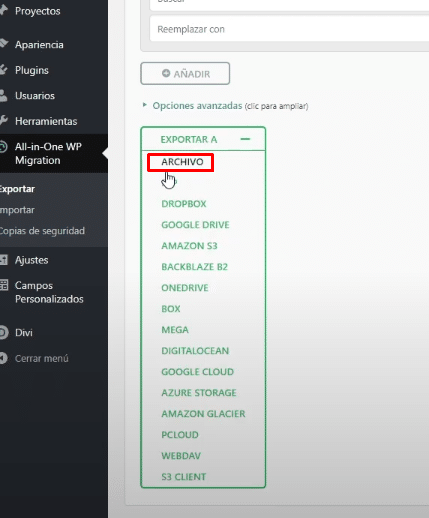
Esta opción empaquetará todo tu sitio web un único archivo que luego podrás usar para importarlo en el nuevo servidor. El tiempo en el que el sistema hace el proceso dependerá del tamaño de tu sitio web, por ejemplo, para el ejemplo del videotutorial estabamos migrando un sitio que pesaba unos 182 MB y el proceso de empaquetado completo tardo unos 3 minutos.

El archivo que genera el plugin tiene la extensión .wpress, un formato propio de All in One WP Migration que solo el propio plugin sabe interpretar. Guárdalo en un lugar seguro y nómbralo con la fecha de exportación: así tienes además un respaldo completo de tu sitio en ese punto exacto del tiempo, algo que siempre es útil tener a mano.
También dependerá de la velocidad del internet que tengas, aunque en el proceso de exportación esto impacta en menor medida.
Importado de sitio en WordPress a hosting real.
Una vez que tengamos el sitio web completamente empaquetado y con el archivo en nuestro ordenador, iremos al sitio nuevo que tenemos creado en nuestro hosting real.
Con esto comenzaremos con el proceso de importación del sitio. Para esto vamos a ir a las opciones del plugin All in one WP Migration, pero ahora a las opciones de import:

Una vez que hayas elegido la opción de importación, deberás escoger que quieres importar el sitio desde un archivo del ordenador:

Y alli es donde comienza la parte buena de todo esto.
El plugin All in one WP Migration te permite hacer la importación de un sitio de hasta 512 MB de manera gratuita. Si tu sitio pesa más que ello, debes optar por la versión pro del plugin, del que te dejamos más información en su página oficial.
Si tu sitio supera ese límite de 512 MB y prefieres no pagar la extensión, hay un truco que suele funcionar: muchos servidores te dejan subir el límite de subida desde el panel de tu hosting o el archivo php.ini, ajustando valores como upload_max_filesize y post_max_size. Aun así, para sitios realmente grandes la versión pro del plugin sigue siendo lo más confiable, porque evita errores de tiempo de espera con paquetes pesados.
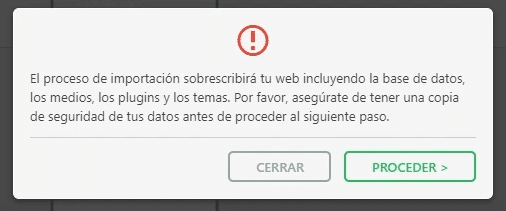
La importación tiene un paso adicional que te advierte que tu sitio web será sobrescrito por la nueva copia de seguridad, incluida la base de datos, los medios, los plugins y temas. Este es el último paso en el que puedes cancelar el proceso. Después de presionar 'Continuar', ya no podrás detener el proceso de importación.
La cantidad de tiempo que llevará el proceso de importación dependerá del tamaño de los datos de tu sitio web y de la velocidad de internet que tengas.
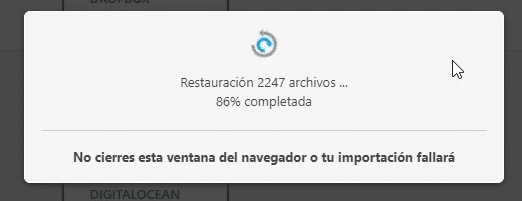
¡Y listo!
Cuando finalice la importación, y si todo sale bien, te saldrá un mensaje de éxito donde te invita a hacer dos cosas:
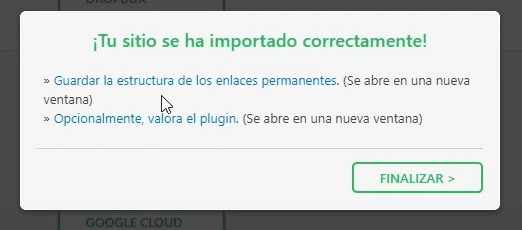
- Actualizar los enlaces permanentes desde las opciones de WordPress
- Dar una review al plugin

La opción de actualizar los enlaces permanentes es bastante recomendable para que no tengas algún problema con el direccionamiento de los enlaces, la review, ya queda a tu criterio si el plugin te ha ayudado a resolver un problema.
Ese paso de actualizar los enlaces permanentes es más importante de lo que parece, así que no lo saltes. Entra a Ajustes y luego a Enlaces permanentes, y presiona "Guardar cambios" sin modificar nada: esa acción regenera las reglas de reescritura de URLs en el nuevo servidor y previene que las páginas internas te den error 404. Es uno de esos detalles que, cuando se olvida, genera horas de frustración buscando por qué la página de inicio carga bien pero las demás no.
Errores comunes al migrar y cómo evitarlos
Aunque el proceso es muy sencillo, hay un par de tropiezos típicos que conviene conocer de antemano. El más frecuente es olvidar que la importación borra todo el contenido del sitio de destino: si importas sobre un sitio que ya tenía información valiosa, esa información desaparece, así que el destino debe ser siempre una instalación limpia. El segundo tiene que ver con imágenes que parecen no cargar tras migrar; casi siempre se resuelve con el paso de los enlaces permanentes, pero si persiste, revisa que la URL del sitio en los ajustes generales apunte al dominio del hosting y no a la dirección local que tenías en Flywheel.
Consejo: Después de migrar, dedica cinco minutos a navegar por tu propio sitio como si fueras un visitante. Entra a las páginas principales, prueba los formularios, revisa que las imágenes carguen y haz clic en algunos enlaces del menú. Esta revisión rápida te permite detectar cualquier detalle antes de que lo haga un cliente o un visitante real, y es la mejor forma de cerrar una migración con la conciencia tranquila.
Preguntas frecuentes sobre migrar WordPress
¿Pierdo mi sitio en local después de migrarlo?
No, para nada. La exportación no elimina ni modifica tu sitio local; solo crea una copia empaquetada de él. Tu instalación en Local by Flywheel sigue intacta y puedes seguir trabajando en ella si quieres. De hecho, es buena idea mantener esa copia local como entorno de pruebas para experimentar cambios antes de aplicarlos en el sitio en vivo.
¿Sirve este método para mover un sitio entre dos hostings distintos?
Sí, completamente. El proceso es idéntico: instalas el plugin en el sitio de origen, exportas, instalas el plugin en el sitio de destino e importas el archivo. No importa si ambos sitios están en local, en hostings diferentes o en una mezcla de ambos. Mientras el paquete pese menos de 512 MB, lo haces gratis; si pesa más, necesitas la versión pro o ajustar los límites del servidor.
¿Qué pasa con los correos electrónicos y dominios al migrar?
El plugin migra únicamente el sitio de WordPress: archivos y base de datos. No toca tu configuración de correo ni los registros DNS de tu dominio. Si además de migrar el sitio vas a cambiar de dominio o apuntar el dominio a un nuevo servidor, esa es una gestión aparte que se hace desde el panel de tu proveedor de dominio, y conviene planificarla para que el cambio de DNS coincida con la migración del sitio.
Conclusión.
Como ves, es super sencillo poder importar una copia de un sitio de WordPress en local a un hosting real. Pero este proceso no se limita solo de una copia que tengas en local sino también a cualquier sitio web que quieras pasar de un hosting a otro, siempre que pese menos de 512 MB lo podrás hacer de forma gratuita, y si pesa más ya puedes optar por la opción de pago de este poderoso plugin.
Dominar la migración de sitios te da independencia total como diseñador web: ya no dependes de nadie para mover tus proyectos, lanzarlos a producción o cambiarlos de servidor. Con el método que viste hoy tienes todo lo necesario, y te invito a practicarlo primero con un sitio de pruebas antes de aplicarlo en un proyecto importante de un cliente.
¿Te ha servido el plugin? Déjanos tus impresiones acá abajo en los comentarios del post.




Comentarios
2 comentariosPara dejar un comentario, accede a tu cuenta de UXDivi.
Acceder a mi cuenta →Hola!… estoy terminando una web que estoy desarrollando a nivel local. Cuando este migre que ocurre con los enlaces en la edición cuando estos se guardan como «enlaces locales» por defecto. Digamos un pdf, o los enlaces de las mismas páginas? Se actualiza o se debe de corregir uno a uno? Saludos!
Que tal Alexis, no necesariamente, pero dependerá del sistema que uses para pasar la web de local a producción.
Siguiendo nuestro tutorial, por ejemplo, no necesitas actualizar ningún enlace, pues el sistema lo reemplaza todo: https://uxdivi.com/blog/tutoriales-free/como-migrar-un-sitio-web-en-wordpress-de-local-a-un-hosting-real