


Respuestas del foro creadas
-

Jefferson Maldonado
Miembro10 de octubre de 2024 en 2:54 PM en respuesta a: Botón inscribirse a curso en Learndash¡Hola Marcelo!
¡Gracias por tu consulta! Sí, es posible mover el botón de inscripción a otro lugar y ocultar la infobar predeterminada de LearnDash. Aquí tienes algunas formas de hacerlo:
Usar Shortcodes de LearnDash
LearnDash ofrece un shortcode para el botón de inscripción que puedes usar en cualquier parte de tu sitio, como en la barra lateral o en cualquier widget de texto. El shortcode es:
[learndash_course_join course_id="123"]
Cambia 123 por el ID del curso que deseas. Este shortcode mostrará el botón de inscripción en el lugar donde lo coloques.
Si deseas ocultar la infobar predeterminada para que solo aparezca el botón en el lugar que elegiste, puedes deshabilitarla usando un poco de CSS (te explico cómo más abajo).
Para agregar el Shortcode en la barra lateral solo basta con colocar un módulo de texto donde desees y ahí colocar el Shortcode
Ocultar la Infobar Predeterminada con CSS
Si quieres ocultar la infobar de inscripción predeterminada de LearnDash y mostrar solo el botón personalizado que colocaste, puedes añadir este código CSS en tu tema (ve a Apariencia > Personalizar > CSS adicional):
.ld-course-status {
display: none;
}
Esto ocultará la barra de estado del curso, incluyendo la información de inscripción, para que solo se muestre el botón que agregaste manualmente con el shortcode.
Verificar que el Usuario Esté Logueado
Asegúrate de que el shortcode solo sea visible para usuarios logueados si lo deseas. Esto puedes hacerlo envolviendo el shortcode con el siguiente código:
[ld_logged_in]
[learndash_course_join course_id="123"]
[/ld_logged_in]
Esto garantiza que el botón de inscripción solo se mostrará a los usuarios que ya estén logueados en tu sitio.
Espero que estas soluciones te permitan colocar el botón de inscripción en el lugar que desees y que puedas personalizar la experiencia de tus usuarios en LearnDash. Si necesitas más detalles, ¡aquí estoy para ayudarte!
¡Saludos y que tengas mucho éxito con tu proyecto de cursos!
Jefferson 😊🖐
-
Jefferson Maldonado
Miembro8 de octubre de 2024 en 6:32 PM en respuesta a: Mostrar parte de una imagen con DIVI¡Hola José Alberto!
Gracias por tu pregunta. Sí, hay una forma de mostrar solo una parte de una imagen con Divi sin necesidad de recortarla previamente antes de subirla. Aquí te dejo algunas opciones para lograrlo:
Usar CSS para Mostrar una Parte de la Imagen:
Puedes usar CSS para «recortar» visualmente una imagen mientras la mantienes intacta en el backend. Esto se hace utilizando la propiedad object-position junto con object-fit si la imagen está dentro de un módulo de imagen. Aquí te dejo un ejemplo:.tu-clase-de-imagen img {
object-fit: cover;
object-position: center top; /* Ajusta "center top" para mostrar otra parte de la imagen */
width: 100%;
height: 300px; /* Ajusta la altura según lo que quieras mostrar */
}
Con esto, la imagen mantendrá su tamaño original, pero solo se mostrará la parte de la imagen que se ajuste al contenedor. Cambia .tu-clase-de-imagen por la clase CSS del módulo de imagen de Divi donde hayas agregado la imagen.
Usar el Módulo de Imagen con «Espaciado» en Divi:
- Otra opción más visual es usar el módulo de Imagen de Divi y aplicar un poco de «margen negativo» o «padding» en el editor de Divi. Esto te permitirá ajustar la parte visible de la imagen sin necesidad de CSS adicional.
- Por ejemplo, si colocas la imagen en un Módulo de Imagen y luego ajustas los márgenes o padding desde las opciones de diseño del módulo, puedes hacer que una parte específica de la imagen quede visible en el área deseada.
Usar el Módulo de Fondo en Divi:
- Si la imagen es de fondo (por ejemplo, en un Módulo de Sección o Filas de Divi):
- Selecciona la sección o fila donde deseas colocar la imagen.
- Ve a la configuración de Fondo y sube la imagen.
- Ajusta la posición del fondo usando la opción de «Posición de Fondo» (por ejemplo, centro superior, izquierda superior, etc.).
- Usa la opción de «Tamaño de Fondo» como Cubrir (Cover) para que la imagen se ajuste al contenedor.
Con cualquiera de estas opciones, podrás ajustar la visualización de la imagen sin necesidad de recortarla previamente. La elección dependerá de si deseas una solución visual con el constructor o una solución más avanzada con CSS.
Espero que esta información te sea útil y puedas ajustar tus imágenes de la forma que necesitas. ¡Si tienes alguna otra pregunta, aquí estamos para ayudarte!
¡Saludos!
Jefferson -
Jefferson Maldonado
Miembro8 de octubre de 2024 en 6:27 PM en respuesta a: Asignación de Tema a lección en Learndahs no disponibleHola Alberto,
¡Espero que estés muy bien y disfrutando del curso de Academia con LearnDash!
Respecto a tu consulta, cuando creas un «Tema» en LearnDash, para poder asignarlo a una lección específica tal como dice Sebastián, lo más recomendable es que hagas la creación del curso desde la herramienta «creador» que tienes entre las opciones del curso que estás editando en cuestión.
-
Jefferson Maldonado
Miembro8 de octubre de 2024 en 5:50 PM en respuesta a: Modificaciones en WP Travel (Plugin)¡Hola Armando!
Gracias por tu consulta. A continuación, respondo cada una de tus preguntas para ayudarte mejor:
Cambiar el Enlace del Botón «Reservar» (Book Now):
Para cambiar el enlace del botón «Reservar» en cada página de viaje de WP Travel, puedes probar estas opciones:
-
Ajustes de WP Travel: Ve a WP Travel > Ajustes > Página de Pago y verifica si hay una opción para modificar la URL del botón «Book Now». Esto dependerá de la configuración del plugin y de la plantilla que estés usando.
-
También puedes usar Loco Translate para cambiar el texto de este botón.
Ajustar el Diseño a Otros Servicios (Hoteles, Vuelos, Renta de Autos):
Es importante mencionar que WP Travel está diseñado específicamente para reservas turísticas, como tours y paquetes de viajes. Si estás buscando una solución para manejar reservas de hoteles o servicios de manera más adecuada, te recomiendo los siguientes cursos de nuestra plataforma:
-
Curso de Reservas con YITH Booking y WooCommerce: Ideal si deseas implementar un sistema de reservas para hoteles, ya que te permite gestionar fechas, disponibilidad y tarifas de manera personalizada: https://uxdivi.com/cursos/curso-de-hotel-booking-con-woo-yith-y-divi
-
Curso de Amelia Booking: Este curso es excelente si lo que necesitas es manejar la reserva de servicios, como citas, sesiones de consultoría o cualquier tipo de servicio personalizado. Amelia permite una integración fluida con WooCommerce y facilita la administración de reservas para diferentes tipos de servicios: https://uxdivi.com/cursos/curso-de-reservas-de-citas-medicas-con-amelia-booking-y-divi
Construir Todos los Servicios en una Sola Web:
Sí, es totalmente posible gestionar todos estos servicios en un solo sitio web. Algunas recomendaciones incluyen:
-
Usar WP Travel como base: Puedes configurar WP Travel para gestionar las reservas de tours, y complementarlo con otros plugins para gestionar otros servicios como hoteles y vuelos si necesitas más funcionalidades específicas.
-
Integrar con WooCommerce para mayor flexibilidad: Si necesitas un control más detallado sobre los pagos y reservas, puedes combinar WP Travel con WooCommerce y un plugin de reservas como WooCommerce Bookings. Esto te permitirá gestionar todos los servicios desde una única plataforma de pago.
Espero que estas sugerencias te sean útiles para avanzar con tu proyecto. Si tienes más preguntas o necesitas orientación adicional, ¡estaré encantado de ayudarte!
¡Mucho éxito con tu sitio web y que tengas un excelente día!
Saludos, Jeff.

uxdivi.com
Curso de Hotel Booking con Yith Woocommerce y Divi
Crea una web de Hotel Booking fantástica con Yith Woo Booking y Divi. Con este curso crearás la web en un hotel pequeño, posada u hostal...
-
-
Jefferson Maldonado
Miembro8 de octubre de 2024 en 5:27 PM en respuesta a: Cambiar slug POST TYPES – ACF y Divi EngineHola Sagunt, un gusto saludarte.
Vale, estoy viendo que la página de «proyectos» si tiene la URL correcta, pero al momento de entrar a un proyecto en particular, es donde aparece la URL de «Proyectos_2»
Si aparece que así, es porque aparentemente creaste un nuevo custom post llamado «Proyectos» con algún plugin como custom post type UI o con código.
¿Es correcto este planteamiento? Necesitaríamos saber por qué es que se generó una nueva URL para poder ver cuál es la solución a proponer.
-
Jefferson Maldonado
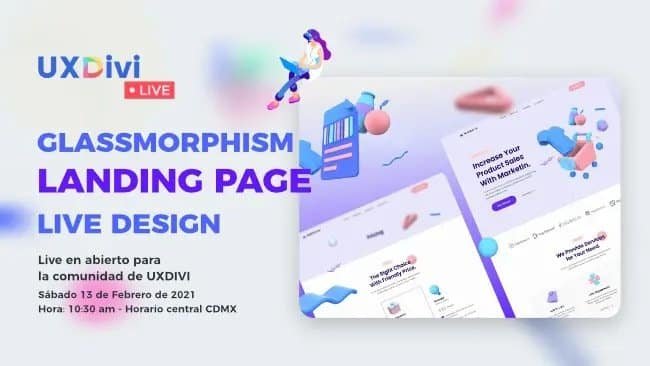
Miembro2 de octubre de 2024 en 11:33 AM en respuesta a: Páginas estilo GlassmorfistaQue tal Vega, tenemos un live donde justo enseñamos como hacer esto, te lo comparto acá: https://uxdivi.com/blog/diseno-en-vivo-de-landing-page-con-estilo-glassmorfista-en-divi-uxdivilivedesign
uxdivi.com
Diseño en vivo de Landing Page con estilo Glassmorfista en Divi
En nuestro 6to #UXDIVILiveDesign diseñaremos en vivo una landing Page con estilo Glassmorfista (efecto de desenfoque de fondo) en Divi.
-
Jefferson Maldonado
Miembro2 de octubre de 2024 en 11:28 AM en respuesta a: Web Responsive para portátilesQue tal Esther, entiendo tu duda y es una duda muy común para los usuarios de Divi. En este punto siempre lo más recomendable es realizar los ajustes de diseño con Medidas como %, o vh o vw, pues estas son medidas relativas al tamaño de pantalla, más que en px.
Acá puedes ver un poco sobre como funcionan estas medidas y como benefician al diseño responsive:
https://uxdivi.com/blog/unidades-de-medida-css-vw-vh-px-em-y-en-divi-explicado-como-usarlas
uxdivi.com
Unidades de medida CSS VW, VH, PX, em y % en Divi explicado ¿Cómo usarlas?
En este tutorial vamos a conocer y veremos un ejemplo con las unidades de medida CSS vw, vh, em, px y %. Explicaremos todas a detalle.
-
Que tal Ricardo, si te refieres al sistema de gamificación, lo hicimos con gamipress, del cual tendremos curso más adelante en nuestra plataforma.
-
Jefferson Maldonado
Miembro2 de octubre de 2024 en 11:20 AM en respuesta a: COMO COLAPASAR MENÚ SIN PLUGINS INNECESARIOSQue tal Gonzalo, un gusto saludarte.
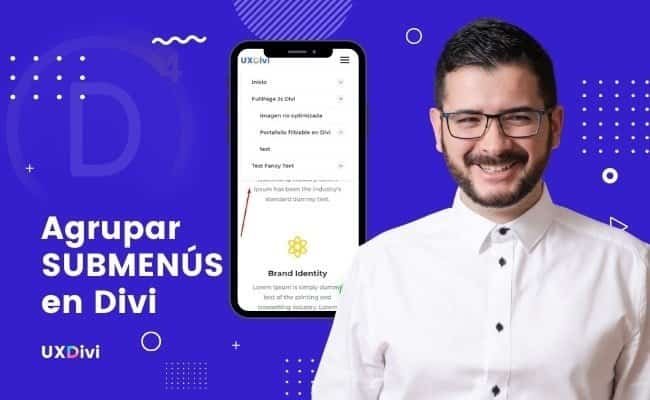
Por defecto, Divi no permite colapsar el Menú en su versión móvil, al menos no aún, sin embargo, acá tenemos un tutorial donde te enseñamos a hacerlo solo con código:
https://uxdivi.com/blog/tutorial-divi-como-contraer-o-agrupar-los-submenus-en-divi
Si solo tienes Divi Pixel para esta funcionalidad, valdría la pena que pruebes esta función y si te sirve para reemplazar Divi Pixel, pues bienvenida. No funciona exactamente igual, pero sí muy parecida. Ya me dices que tal te va, saludos 😊🖐
uxdivi.com
Tutorial Divi: Cómo contraer o agrupar los submenús en Divi
En este tutorial de Divi te enseñamos a contraer o agrupar los submenús que tengas creados en un menú dentro de Divi y mejorar la UX en móvil
-
Jefferson Maldonado
Miembro2 de octubre de 2024 en 11:14 AM en respuesta a: ACTUALIZACIONES DIVI PIXELQue tal Alberto, en mi caso Logró cargar sin problemas el personalizador de temas. Por favor sigue esta guía para intentar detectar donde está el problema: https://uxdivi.com/blog/como-solucionar-los-problemas-o-errores-mas-comunes-en-divi

uxdivi.com
Cómo solucionar los problemas o errores más comunes en Divi
Con esta guía podrás solucionar todos los posibles problemas que tengas con Divi, descubre paso a paso como resolver cualquier problema Divi ✅
-
Jefferson Maldonado
Miembro2 de octubre de 2024 en 11:06 AM en respuesta a: NO ENCUENTRO EL ICONO DE DIVIEn efecto estimado, por alguna razón, ET no tiene incorporado el icono de Divi en su propia librería de iconos. En este caso, como yo lo resuelvo es cargando el Icono de Divi en su versión SVG que puedes conseguir y descargar desde Google.
Saludos.
-
Jefferson Maldonado
Miembro25 de septiembre de 2024 en 12:31 PM en respuesta a: Divi Machine y ACF proHola Deibys,
¡Gracias por tu consulta! Entiendo que estás teniendo problemas con la visualización de los «Item Grupos» de ACF Pro y con la galería en Lightbox. Vamos a ver cómo podemos solucionarlo.
1. Problema con los «Item Grupos» de ACF Pro que no se muestran:
Este problema puede deberse a varias razones:
Verifica la Configuración de ACF Pro:
- Asegúrate de que los «Item Grupos» de ACF estén asignados correctamente al tipo de publicación en el que deseas que se muestren.
- Ve a ACF > Campos Personalizados y verifica que el grupo de campos esté asignado a la ubicación correcta (tipo de publicación, página específica, etc.).
Compatibilidad con Divi Machine:
- Divi Machine debería reconocer los campos personalizados de ACF Pro, pero a veces puede haber un problema de compatibilidad. Asegúrate de que tienes la última versión de ambos plugins (ACF Pro y Divi Machine).
- Revisa que en el módulo de Divi Machine correspondiente estés seleccionando el campo correcto de ACF para mostrar los datos.
2. Problema con la Galería de ACF Pro que no abre en Lightbox:
Esto puede deberse a la forma en que Divi Machine o tu tema está manejando la galería:
Activar Lightbox en Divi:
- Ve a Divi > Opciones del Tema > General y asegúrate de que la opción de Lightbox esté activada.
- Si ya está activada, prueba desactivarla, guardar, y volver a activarla.
Revisar la Configuración del Módulo de Galería:
- En Divi Machine, revisa que en el módulo de galería tengas seleccionada la opción de Lightbox. Algunos módulos de galería requieren configuraciones específicas para activar la funcionalidad de Lightbox.
- Si estás utilizando un shortcode de ACF para mostrar la galería, asegúrate de que la galería esté configurada correctamente para abrirse en Lightbox.
Revisa cada uno de estos pasos y ajusta según sea necesario. Si aún así sigues teniendo problemas, podrías intentar desactivar temporalmente otros plugins para ver si hay algún conflicto que esté afectando la funcionalidad de ACF Pro o Divi Machine. También te recomendaría contactar con el soporte de Divi Machine si el problema persiste, ya que podrían darte una solución específica para tu caso.
Espero que esto te ayude a resolver los problemas. Si necesitas más asistencia, no dudes en preguntarme.
¡Éxito con tu proyecto!
Saludos,
Jefferson -
Jefferson Maldonado
Miembro25 de septiembre de 2024 en 11:13 AM en respuesta a: Adaptar web a portátiles y otras resolucionesQue tal Esther, entiendo tu duda y es una duda muy común para los usuarios de Divi. En este punto siempre lo más recomendable es realizar los ajustes de díseño con Medidas como %, o vh o vw, pues estas son medidas relativas al tamaño de pantalla, más que en px.
Acá puedes ver un poco sobre como funcionan estas medidas y como benefician al diseño responsive: https://uxdivi.com/blog/unidades-de-medida-css-vw-vh-px-em-y-en-divi-explicado-como-usarlas
uxdivi.com
Unidades de medida CSS VW, VH, PX, em y % en Divi explicado ¿Cómo usarlas?
En este tutorial vamos a conocer y veremos un ejemplo con las unidades de medida CSS vw, vh, em, px y %. Explicaremos todas a detalle.
-
Jefferson Maldonado
Miembro22 de septiembre de 2024 en 9:25 AM en respuesta a: Academia online e intranetHola Edgar,
Gracias por tu mensaje. Entiendo lo importante que es para ti bloquear el acceso a la intranet y contenido de LearnDash y BuddyBoss solo para miembros. A continuación te comparto algunos pasos y recomendaciones para solucionar el problema de restricción de contenido:
Pasos para Restringir el Contenido de la Intranet y LearnDash con BuddyBoss
1. Verifica la Configuración de Restricción en BuddyBoss:
- Ve a BuddyBoss > Ajustes > Privacidad y asegúrate de que la opción para Restringir el acceso a la página de actividad y otros componentes esté activada.
- Configura las opciones para que solo los usuarios registrados puedan ver el contenido, y asegúrate de que la opción de Restringir acceso a invitados esté marcada.
2. Verifica la Configuración de Memberships en WooCommerce:
- Asegúrate de que en WooCommerce > Memberships > Content Restriction, la configuración esté correctamente establecida para restringir las páginas que deseas.
- Si necesitas restringir una página específica, edita la página directamente y en la sección de Restricciones de Membresía (Memberships Restriction), asegúrate de que esté seleccionada la membresía correcta para restringir el acceso.
- Asegúrate de que la membresía esté asociada correctamente al producto en WooCommerce > Memberships > Membership Plans.
3. Configura las Restricciones en LearnDash:
- En cada curso, lección o tema de LearnDash, ve a Ajustes > Acceso al Curso y selecciona la opción de Solo para miembros (Restrict Access to Members Only).
- Verifica que la opción de Grupos de LearnDash esté correctamente configurada si estás utilizando grupos para gestionar el acceso.
4. Configura los Ajustes de Redirección en BuddyBoss:
- En BuddyBoss > Ajustes > Redirecciones puedes establecer redirecciones para usuarios no autorizados o no registrados. Asegúrate de que cualquier intento de acceder a la página de actividad, inicio o cualquier otra página restringida redirija al usuario a una página de inicio de sesión o a una página de suscripción.
5. Usa el Plugin “Force Login” o Similar:
- Si las configuraciones anteriores no están logrando el resultado deseado, puedes usar el plugin Force Login para asegurar que todo el sitio esté bloqueado a usuarios no registrados.
- Este plugin redirigirá automáticamente a cualquier usuario no logueado a la página de inicio de sesión.
6. Comprobación de Caché:
- Asegúrate de limpiar la caché del navegador y la caché del sitio si estás utilizando un plugin de caché como WP Rocket o similar. A veces, las configuraciones de caché almacenan versiones anteriores de la página, y los cambios en la restricción de contenido no se reflejan inmediatamente.
7. Verifica los Roles de Usuario:
- Verifica que los usuarios que están accediendo al contenido no tengan roles que les den acceso por defecto, como administradores o editores.
- Puedes utilizar un plugin como User Role Editor para asegurarte de que los roles de usuario estén bien definidos.
Si después de seguir estos pasos aún no logras restringir el acceso correctamente, puede haber algún conflicto con otro plugin o alguna configuración específica en BuddyBoss o LearnDash que esté impidiendo la restricción de contenido. En ese caso, te recomendaría desactivar temporalmente otros plugins y probar nuevamente, o incluso contactar con el soporte de BuddyBoss para ver si hay alguna configuración adicional que se deba ajustar.
Espero que estos pasos te ayuden a solucionar el problema. Si necesitas más asistencia, no dudes en contactarme.
¡Mucho éxito con tu proyecto!
Saludos,
Jefferson -
Vale, ¿probaste lo mismo en otro sitio? También prueba la función desactivando todos los demás plugins y además verifica que tengas la última versión del plugin.
 4.6 calificación promedio en